Ubuntuの鬼門であるi830チップセットに挑戦してみた
物は富士通FMV-MG12C メモリ256MB HDD 40GB
Ubuntu10.04をCDに焼いてCD起動
”ローグラフィックモードで起動しています”という以下のエラーメッセージが出る
(EE) intel(0): sil164 not detected got 5: from DVOI2C_E Slave 112.
(EE) intel(0): tfp410 not detected got VID 1305: from DVOI2C_E Slave 112.
(EE) intel(0): No valid modes.
(EE) Screen(s) found, but none have a usable configuration.
で”OK”
どの作業が必要ですか? に
”1セッションだけローグラフィックモードで起動する”を選択して起動
以下通常の手順でインストールする
再起動で、また ローグラフィックモードで起動しているというエラーメッセージが出るが、"OK",”1セッションだけ..." を選んで”OK”で起動する。
アップデートすると、カーネルが 2.6.32-22 になるが、これでは画面がおかしくなるので 2.6.32-21 で起動する。
一度、32-21で起動してから32-22で起動すると正常になったりする。
9.10までの、どーにもならんは無くなったものの、なんだかびみょー
ためしにLXDE-Desktopをインストールしてみたら、9.10までみたいに画面が白濁もやもやになったので、最初からubuntu10.04をインストールしなおした。
Tuesday, May 25, 2010

Monday, May 10, 2010
Netbeans6.8が動かない
Ubuntu10.04にアップグレードしたらSUNのNetbeans6.8が動かなくなった。
アンインストールしようとしてもSDKが無いとか言って消えてくれない。
SUNのを入れようかとも思ったが、synapticにNB6.8があったのでそれを入れてからSUNのNB6.8をインストールフォルダの./uninstall.shでアンインストール。
JavaSDKが消えただろうから、改めてsynapticのNB6.8をインストール。
Rubyを使えるようにしてから、ツール-Rubyプラットフォーム からSUN版で入っていたjruby1.4に切り替えて終了。
アンインストールしようとしてもSDKが無いとか言って消えてくれない。
SUNのを入れようかとも思ったが、synapticにNB6.8があったのでそれを入れてからSUNのNB6.8をインストールフォルダの./uninstall.shでアンインストール。
JavaSDKが消えただろうから、改めてsynapticのNB6.8をインストール。
Rubyを使えるようにしてから、ツール-Rubyプラットフォーム からSUN版で入っていたjruby1.4に切り替えて終了。
Friday, May 07, 2010
Ubuntu10.04インストール
9.10から10.04へアップグレード
メニューバーのフォントがおかしいので synaptic から ttf-wqy-zenhei を探して削除指定。
元に戻った?
日本語環境セットアップヘルパを起動してこちらもアップグレード。
メニューバーのフォントがおかしいので synaptic から ttf-wqy-zenhei を探して削除指定。
元に戻った?
日本語環境セットアップヘルパを起動してこちらもアップグレード。
Sunday, November 08, 2009
ノートパソコン購入
10/24 lenobo SL300 C2D 8700, 2G, 250G VISTA HOME 購入。ヤマダで89800円の20%ポイント
すぐにWIN7優待を申し込み(1680円)
エクスペリエンスは 5.9, 5.5, 2.6, 3.3, 5.5 グラフィックは専用チップでもこんなもんか、HDDは思ったより速い。
タッチパッドのタップが時々うまく認識しない。トラックポイントはやっぱり使わない。その分タッチパッドが狭いのはいまいちだったな。
11/6 WIN7が届いたのでアップデート。AVGはアンインストしたものの、その他いろいろ7未対応のソフトがあったのに、キャンセルの方法が分からずそのまま進めてしまった。
起動したら、特に問題なく動いているので良しとする。(本当に対応してないのかな?)
エクスペリエンスはCPUが 5.9→6.1 になった。
すぐにWIN7優待を申し込み(1680円)
エクスペリエンスは 5.9, 5.5, 2.6, 3.3, 5.5 グラフィックは専用チップでもこんなもんか、HDDは思ったより速い。
タッチパッドのタップが時々うまく認識しない。トラックポイントはやっぱり使わない。その分タッチパッドが狭いのはいまいちだったな。
11/6 WIN7が届いたのでアップデート。AVGはアンインストしたものの、その他いろいろ7未対応のソフトがあったのに、キャンセルの方法が分からずそのまま進めてしまった。
起動したら、特に問題なく動いているので良しとする。(本当に対応してないのかな?)
エクスペリエンスはCPUが 5.9→6.1 になった。
Friday, August 07, 2009
プリンタ故障
プリンタ(MFC-930CDN)の黒が出なくなった。
保証期間内だったのでブラザーの窓口に電話したら、新品と交換するとのことで2日後に新品到着。
その箱に故障品を入れて、着払いで返送。
インクが儲かった!
IPアドレスを元の通りに設定し、LANにつなぐ。Ubuntuからはそのまま印刷出来たのに、WindowsXPからはプリンタを認識しない。LANnameが変わったからか?とIPアドレス直打ちにしてみたがつながらない。
しかたないので古いドライバをアンインストールしてから、ドライバを再インストール。
こんどは普通に印刷できたけど、あーめんどくさ!
保証期間内だったのでブラザーの窓口に電話したら、新品と交換するとのことで2日後に新品到着。
その箱に故障品を入れて、着払いで返送。
インクが儲かった!
IPアドレスを元の通りに設定し、LANにつなぐ。Ubuntuからはそのまま印刷出来たのに、WindowsXPからはプリンタを認識しない。LANnameが変わったからか?とIPアドレス直打ちにしてみたがつながらない。
しかたないので古いドライバをアンインストールしてから、ドライバを再インストール。
こんどは普通に印刷できたけど、あーめんどくさ!
Sunday, May 03, 2009
Ubuntu9.10にjava6をインストール
synapticから sun-java6-jre を選択。同時に必要と言われるものも一緒にインストール
sun-java6-plugin をインストール
firefox を再起動してOK
sun-java6-plugin をインストール
firefox を再起動してOK
Saturday, May 02, 2009
Ubuntu9.04 日本語セットアップヘルパ
9.04での日本語セットアップヘルパを実行したら、PGPキーが違うと怒られたので
http://www.ubuntulinux.jp/products/JA-Localized から
方法2・Japanese Teamのパッケージレポジトリを追加する
オリジナル版のCDでインストールを行った環境に、次の手順でJapanese Teamのリポジトリを追加することができます。
http://www.ubuntulinux.jp/products/JA-Localized から
方法2・Japanese Teamのパッケージレポジトリを追加する
オリジナル版のCDでインストールを行った環境に、次の手順でJapanese Teamのリポジトリを追加することができます。
-
[アプリケーション]-[アクセサリ]-[端末]を開きます。サーバ版を使用している場合は、ログインしてコマンドプロンプトを表示させます。
-
以下のコマンドを実行し、GPG鍵とレポジトリを追加します。
-
Ubuntu 9.04の場合:
wget -q https://www.ubuntulinux.jp/ubuntu-ja-archive-keyring.gpg -O- | sudo apt-key add -
wget -q https://www.ubuntulinux.jp/ubuntu-jp-ppa-keyring.gpg -O- | sudo apt-key add -
sudo wget https://www.ubuntulinux.jp/sources.list.d/jaunty.list -O /etc/apt/sources.list.d/ubuntu-ja.list
sudo apt-get update
-
Sunday, April 26, 2009
Monday, March 09, 2009
ubuntu8.10へ
dpkgが動かなくなってアップデート不能になったのでこの際上書きインストールでアップグレードする
ubuntu8.10日本語版をCDに焼いて、CDブートからインストール
キーボード、TIMEZONEはデフォルト
パーティション設定は、自動ではwinのDドライブを切り直して入れようとするので手動にし、元のルートを/にマウント、初期化なし。元の/bootを/bootにマウントし初期化。で続ける。/が初期化されないとどーのこーのといってくるがそのまま続ける。
インストールが終わったら、再起動後画面が1280x1024になっているが、そのままアップデート。
カーネルが入れ替わっていたら再起動する。
NVIDIAドライバの案内がでてくるのでインストール。
再ログインすれば画面は元の大きさになる。
サンダーバードなどが消えているので、日本語セットアップヘルパから適当にインストール。
設定が残っているのでそのまま使えた。
このブログの前の記事に従って、プリンタドライバをインストール。
Synapticでwineをインストール。 前に入れてあったjwwがデータごとそのまま使えた。
nautilus-gksuをインストール。(これが無いと不便で)
ubuntu8.10日本語版をCDに焼いて、CDブートからインストール
キーボード、TIMEZONEはデフォルト
パーティション設定は、自動ではwinのDドライブを切り直して入れようとするので手動にし、元のルートを/にマウント、初期化なし。元の/bootを/bootにマウントし初期化。で続ける。/が初期化されないとどーのこーのといってくるがそのまま続ける。
インストールが終わったら、再起動後画面が1280x1024になっているが、そのままアップデート。
カーネルが入れ替わっていたら再起動する。
NVIDIAドライバの案内がでてくるのでインストール。
再ログインすれば画面は元の大きさになる。
サンダーバードなどが消えているので、日本語セットアップヘルパから適当にインストール。
設定が残っているのでそのまま使えた。
このブログの前の記事に従って、プリンタドライバをインストール。
Synapticでwineをインストール。 前に入れてあったjwwがデータごとそのまま使えた。
nautilus-gksuをインストール。(これが無いと不便で)
Sunday, November 30, 2008
ブラザープリンタをLANでubuntuにつなぐ(成功編)
ドライバのインストールをやり直すことにする。
プリンタを固定IPアドレスに設定してつないでから
[1] ブラザーのサイトから lpr ドライバをインストールする
ブラザーホーム>>サポート>>OS対応状況>>Linux のプリンタのLPRドライバをクリック
Debian対応ドライバから MFC-930CDN をクリック
同意をクリックすると
mfc930cdnlpr-1.1.1-i386.deb を GDebi Package インストーラで開くか?
と聞いてくるので OK をクリックしてインストール
[3] /etc/printcup はさわらない
MFC930CDN\
:mx=0:\
:sd=/var/spool/lpd/mfc930cdn:\
:sh:\
:lp=/dev/usb/lp0:\
:if=/use/local/Brother/Printer/mfc930cdn/lpd/filtermfc930cdn:
[4] #/etc/init.d/lpd restart は実行しない
[5] ブラザーのサイトから同様に CUPS Wrapper をインストール
ブラザーホーム>>サポート>>OS対応状況>>Linux のプリンタのCUPS Wrapperドライバをクリック
Debian対応ドライバから MFC-930CDN をクリック
同意をクリックすると
mfc930cdncupswrapper-1.1.1-i386.deb を GDebi Package インストーラで開くか?
と聞いてくるので OK をクリックしてインストール
[6] 印刷設定
ウェブブラウザーのアドレス欄に http://localhost:631 を入力
プリンタ→プリンタ変更から
デバイス:AppSocket/HP JetDirect を
デバイス:Brother MFC-930CDN 192.168.*.200(Brother MFC-930CDN) を選択に変更
すると、デバイスURI: はもう聞いてこないので、以下全てデフォルトで進める。
結果: テストプリントで無事出力。FireFoxからの印刷もOK(今のところ文字化けも無さそう)
もしかして、プリントだけならwinより簡単なのかも?
プリンタを固定IPアドレスに設定してつないでから
[1] ブラザーのサイトから lpr ドライバをインストールする
ブラザーホーム>>サポート>>OS対応状況>>Linux のプリンタのLPRドライバをクリック
Debian対応ドライバから MFC-930CDN をクリック
同意をクリックすると
mfc930cdnlpr-1.1.1-i386.deb を GDebi Package インストーラで開くか?
と聞いてくるので OK をクリックしてインストール
[3] /etc/printcup はさわらない
MFC930CDN\
:mx=0:\
:sd=/var/spool/lpd/mfc930cdn:\
:sh:\
:lp=/dev/usb/lp0:\
:if=/use/local/Brother/Printer/mfc930cdn/lpd/filtermfc930cdn:
[4] #/etc/init.d/lpd restart は実行しない
[5] ブラザーのサイトから同様に CUPS Wrapper をインストール
ブラザーホーム>>サポート>>OS対応状況>>Linux のプリンタのCUPS Wrapperドライバをクリック
Debian対応ドライバから MFC-930CDN をクリック
同意をクリックすると
mfc930cdncupswrapper-1.1.1-i386.deb を GDebi Package インストーラで開くか?
と聞いてくるので OK をクリックしてインストール
[6] 印刷設定
ウェブブラウザーのアドレス欄に http://localhost:631 を入力
プリンタ→プリンタ変更から
デバイス:AppSocket/HP JetDirect を
デバイス:Brother MFC-930CDN 192.168.*.200(Brother MFC-930CDN) を選択に変更
すると、デバイスURI: はもう聞いてこないので、以下全てデフォルトで進める。
結果: テストプリントで無事出力。FireFoxからの印刷もOK(今のところ文字化けも無さそう)
もしかして、プリントだけならwinより簡単なのかも?
ブラザープリンタを LAN で ubuntu につなぐ(失敗編)
[1] #tasksel で確認したら、すでに印刷サーバは動いているようなので、次へ
[2] ブラザーのサイトから lpr ドライバをインストールする
ブラザーホーム>>サポート>>OS対応状況>>Linux のプリンタのLPRドライバをクリック
Debian対応ドライバから MFC-930CDN をクリック
同意をクリックすると
mfc930cdnlpr-1.1.1-i386.deb を GDebi Package インストーラで開くか?
と聞いてくるので OK をクリックしてインストール
[3] /etc/printcup を次のように編集
MFC930CDN\
:mx=0:\
:sd=/var/spool/lpd/mfc930cdn:\
:sh:\
:rm=192.168.*.200\
:rp=lp:\
:if=/use/local/Brother/Printer/mfc930cdn/lpd/filtermfc930cdn:
[4] #/etc/init.d/lpd restart を実行しようとしたら、command not found と怒られる。ので断念して次へ
[5] ブラザーのサイトから同様に CUPS Wrapper をインストール
ブラザーホーム>>サポート>>OS対応状況>>Linux のプリンタのCUPS Wrapperドライバをクリック
Debian対応ドライバから MFC-930CDN をクリック
同意をクリックすると
mfc930cdncupswrapper-1.1.1-i386.deb を GDebi Package インストーラで開くか?
と聞いてくるので OK をクリックしてインストール
[6] 印刷設定
ウェブブラウザーのアドレス欄に http://localhost:631 を入力
プリンタ→プリンタ変更から
デバイスURI:socket://192.168.*.200
に変更
結果: テストプリントするが、mfc930cdn が接続されていない エラーで失敗
[6]に戻って、
デバイス:AppSocket/HP JetDirect から
デバイス:Brother MFC-930CDN 192.168.*.200(Brother MFC-930CDN) を選択に変更
結果: 同様に接続が見つからず、失敗
成功編へつづく
[2] ブラザーのサイトから lpr ドライバをインストールする
ブラザーホーム>>サポート>>OS対応状況>>Linux のプリンタのLPRドライバをクリック
Debian対応ドライバから MFC-930CDN をクリック
同意をクリックすると
mfc930cdnlpr-1.1.1-i386.deb を GDebi Package インストーラで開くか?
と聞いてくるので OK をクリックしてインストール
[3] /etc/printcup を次のように編集
MFC930CDN\
:mx=0:\
:sd=/var/spool/lpd/mfc930cdn:\
:sh:\
:rm=192.168.*.200\
:rp=lp:\
:if=/use/local/Brother/Printer/mfc930cdn/lpd/filtermfc930cdn:
[4] #/etc/init.d/lpd restart を実行しようとしたら、command not found と怒られる。ので断念して次へ
[5] ブラザーのサイトから同様に CUPS Wrapper をインストール
ブラザーホーム>>サポート>>OS対応状況>>Linux のプリンタのCUPS Wrapperドライバをクリック
Debian対応ドライバから MFC-930CDN をクリック
同意をクリックすると
mfc930cdncupswrapper-1.1.1-i386.deb を GDebi Package インストーラで開くか?
と聞いてくるので OK をクリックしてインストール
[6] 印刷設定
ウェブブラウザーのアドレス欄に http://localhost:631 を入力
プリンタ→プリンタ変更から
デバイスURI:socket://192.168.*.200
に変更
結果: テストプリントするが、mfc930cdn が接続されていない エラーで失敗
[6]に戻って、
デバイス:AppSocket/HP JetDirect から
デバイス:Brother MFC-930CDN 192.168.*.200(Brother MFC-930CDN) を選択に変更
結果: 同様に接続が見つからず、失敗
成功編へつづく
ブラザープリンタを有線LANでつなぐ
MFC-930CDNのIPアドレスを固定設定にすれば、ルーターのリセットでアドレスが変わってつながらなくなるトラブルが回避できるかも。
タッチパネルのメニュー→ネットワーク→有線LAN→TCP/IPで
IP取得方法:Static
IPアドレス:192.168.*.200
ネットマスク:255.255.255.0
ゲートウェイ:192.168.*.1
その他はデフォルトのまま
に設定して終了(*はルーターのアドレスに合わせる)
つづく
タッチパネルのメニュー→ネットワーク→有線LAN→TCP/IPで
IP取得方法:Static
IPアドレス:192.168.*.200
ネットマスク:255.255.255.0
ゲートウェイ:192.168.*.1
その他はデフォルトのまま
に設定して終了(*はルーターのアドレスに合わせる)
つづく
Wednesday, November 26, 2008
ルーターの準備
プリンタを固定IPで使うために、まずルーターの設定を変更。
Aterm WD634GV に ログイン。
「詳細設定」の「DHCPエントリ設定」をクリック
DHCPエントリ編集に次のように入力
エントリ番号 1
先頭IPアドレス 192.168.*.2
ネットマスク 255.255.255.0
割当数 96
「最新状態に更新」をクリック
「登録」をクリックして終了
これでプリンタのIPアドレスを100以上にすればOKのはず
Aterm WD634GV に ログイン。
「詳細設定」の「DHCPエントリ設定」をクリック
DHCPエントリ編集に次のように入力
エントリ番号 1
先頭IPアドレス 192.168.*.2
ネットマスク 255.255.255.0
割当数 96
「最新状態に更新」をクリック
「登録」をクリックして終了
これでプリンタのIPアドレスを100以上にすればOKのはず
Tuesday, November 25, 2008
プリンターをポチっと
プリンター(Canon BJ-S700)が4色とも出なくなったので
ブラザーのMFC-930CDNをムラウチ.comでポチッた。
\28980 5年保証をつけて計\30429 送料、代引き手数料無料
もともと、linux対応が第一条件で、この時点でCanonがダメ。第2が詰替えインクとLANでEpsonが?マーク。
残るはhpと思ったが今年のモデルはCanonのエンジンらしいので詰替えが?。
さらにhpはドライバがあまり良くなさそうなので、大穴のブラザーに決定。じゃーついでにFax付きにしよう。
当初電話機はいらない予定だったのだが、今の電話機を捨てればそこに置ける、というわけでこの機種に。
インクが心配だったが、ブラザーはFax扱いらしく、家電店やDIYでもそっちのコーナーに行くと結構置いてるみたい。
ブラザーのMFC-930CDNをムラウチ.comでポチッた。
\28980 5年保証をつけて計\30429 送料、代引き手数料無料
もともと、linux対応が第一条件で、この時点でCanonがダメ。第2が詰替えインクとLANでEpsonが?マーク。
残るはhpと思ったが今年のモデルはCanonのエンジンらしいので詰替えが?。
さらにhpはドライバがあまり良くなさそうなので、大穴のブラザーに決定。じゃーついでにFax付きにしよう。
当初電話機はいらない予定だったのだが、今の電話機を捨てればそこに置ける、というわけでこの機種に。
インクが心配だったが、ブラザーはFax扱いらしく、家電店やDIYでもそっちのコーナーに行くと結構置いてるみたい。
Friday, October 10, 2008
Ubuntu8.04 wine1.1.5 に jw-win をインストール
jww611.exeをダウンロードして ~/.wine/drive_c に保存する。
jww611.exe をダブルクリック。スタートメニューに登録、デスクトップにショートカットは作らない、
で進めた。なにかにアクセスできないというダイアログが出たが、無事インストール完了。
しかしスタートメニューに登録されてない。
そこで
メニューのシステム:設定:メインメニューをクリック
メインメニューでメニューのWine:Programsをクリック
新しいアイテム をクリック
ランチャの作成で種類をアプリケーション
名前をJww
コマンドを参照から /home/名前/.wine/drive_c/jww/Jw_win.exe
コメントをJw-cad
をいれて OK
(.wineは参照では見えないので、左上のファイル名入力アイコンで入力する)
これでメニューのアプリケーション:Wine:Programs にJww が登録される。
アイコンがJwじゃないけど、取り合えず我慢
(~/.wine/drive_c/jww/Jw_win.exe をダブルクリックでも起動する。)
日本語入力も問題なし。特に不具合はなさそう、
jww611.exe をダブルクリック。スタートメニューに登録、デスクトップにショートカットは作らない、
で進めた。なにかにアクセスできないというダイアログが出たが、無事インストール完了。
しかしスタートメニューに登録されてない。
そこで
メニューのシステム:設定:メインメニューをクリック
メインメニューでメニューのWine:Programsをクリック
新しいアイテム をクリック
ランチャの作成で種類をアプリケーション
名前をJww
コマンドを参照から /home/名前/.wine/drive_c/jww/Jw_win.exe
コメントをJw-cad
をいれて OK
(.wineは参照では見えないので、左上のファイル名入力アイコンで入力する)
これでメニューのアプリケーション:Wine:Programs にJww が登録される。
アイコンがJwじゃないけど、取り合えず我慢
(~/.wine/drive_c/jww/Jw_win.exe をダブルクリックでも起動する。)
日本語入力も問題なし。特に不具合はなさそう、
Wineのフォント設定
1 メニューのアプリケーション:wine:configure wine をクリック。デスクトップ統合タブの項目(E)で
メニューのテキストを選択する。右側のフォントをクリック。
IPAモナーPゴシックを選択、サイズを9ポイントにする。
2 ~/.wine/user.reg をgedit で開く
[Software\\Wine\\・・・] の後ろあたりに次を付け足す
[Software\\Wine\\Fonts\\Replacements]
"MS Gothic"="IPA \x30b4\x30b7\x30c3\x30af"
"MS Mincho"="IPA \x660e\x671d"
"MS PGothic"="IPA P\x30b4\x30b7\x30c3\x30af"
"MS PMincho"="IPA P\x660e\x671d"
"MS UI Gothic"="IPA UI\x30b4\x30b7\x30c3\x30af"
"\xff2d\xff33 \x30b4\x30b7\x30c3\x30af"="IPA \x30b4\x30b7\x30c3\x30af"
"\xff2d\xff33 \x660e\x671d"="IPA \x660e\x671d"
"\xff2d\xff33 \xff30\x30b4\x30b7\x30c3\x30af"="IPA P\x30b4\x30b7\x30c3\x30af"
"\xff2d\xff33 \xff30\x660e\x671d"="IPA P\x660e\x671d"
これでMSなんちゃらfont が指定されているアプリで IPAなんちゃらfont が使われる。
でも標準で入ってる Notepad で日本語が入力できないぞ
メニューのテキストを選択する。右側のフォントをクリック。
IPAモナーPゴシックを選択、サイズを9ポイントにする。
2 ~/.wine/user.reg をgedit で開く
[Software\\Wine\\・・・] の後ろあたりに次を付け足す
[Software\\Wine\\Fonts\\Replacements]
"MS Gothic"="IPA \x30b4\x30b7\x30c3\x30af"
"MS Mincho"="IPA \x660e\x671d"
"MS PGothic"="IPA P\x30b4\x30b7\x30c3\x30af"
"MS PMincho"="IPA P\x660e\x671d"
"MS UI Gothic"="IPA UI\x30b4\x30b7\x30c3\x30af"
"\xff2d\xff33 \x30b4\x30b7\x30c3\x30af"="IPA \x30b4\x30b7\x30c3\x30af"
"\xff2d\xff33 \x660e\x671d"="IPA \x660e\x671d"
"\xff2d\xff33 \xff30\x30b4\x30b7\x30c3\x30af"="IPA P\x30b4\x30b7\x30c3\x30af"
"\xff2d\xff33 \xff30\x660e\x671d"="IPA P\x660e\x671d"
これでMSなんちゃらfont が指定されているアプリで IPAなんちゃらfont が使われる。
でも標準で入ってる Notepad で日本語が入力できないぞ
Thursday, October 09, 2008
Ubuntuにwine
ここの通りにする
Wineの最新バージョンを使いたいのですが、
ubuntu 8.04標準のリポジトリでは、
Wine 1.0.0しか登録されていません。
そこで、Wine HQのリポジトリを追加することで、
常に最新のWineをリポジトリからインストールできるようにします。
Wine HQのページにやり方が載っております。
1.まずは、PGPキーの登録から
$ wget -q http://wine.budgetdedicated.com/apt/387EE263.gpg -O - | sudo apt-key add -
成功できたら
OK
とでてきます。
2.次に、リポジトリを登録します。
$ sudo wget http://wine.budgetdedicated.com/apt/sources.list.d/hardy.list -O /etc/apt/sources.list.d/winehq.list
3.そしたら、リポジトリリストの更新
$ sudo apt-get update
4.synaptic パッケージ・マネージャからwineをインストール
「システム」-「システム管理」-"Synaptic パッケージ・マネージャ"を起動し、
"wine"で検索。
target="_blank">
現在の最新版 "wine 1.1.5" がでてきましたね。
で、いつものようにインストール!
以上 ありがとうございました
Wineの最新バージョンを使いたいのですが、
ubuntu 8.04標準のリポジトリでは、
Wine 1.0.0しか登録されていません。
そこで、Wine HQのリポジトリを追加することで、
常に最新のWineをリポジトリからインストールできるようにします。
Wine HQのページにやり方が載っております。
1.まずは、PGPキーの登録から
$ wget -q http://wine.budgetdedicated.com/apt/387EE263.gpg -O - | sudo apt-key add -
成功できたら
OK
とでてきます。
2.次に、リポジトリを登録します。
$ sudo wget http://wine.budgetdedicated.com/apt/sources.list.d/hardy.list -O /etc/apt/sources.list.d/winehq.list
3.そしたら、リポジトリリストの更新
$ sudo apt-get update
4.synaptic パッケージ・マネージャからwineをインストール
「システム」-「システム管理」-"Synaptic パッケージ・マネージャ"を起動し、
"wine"で検索。
target="_blank">
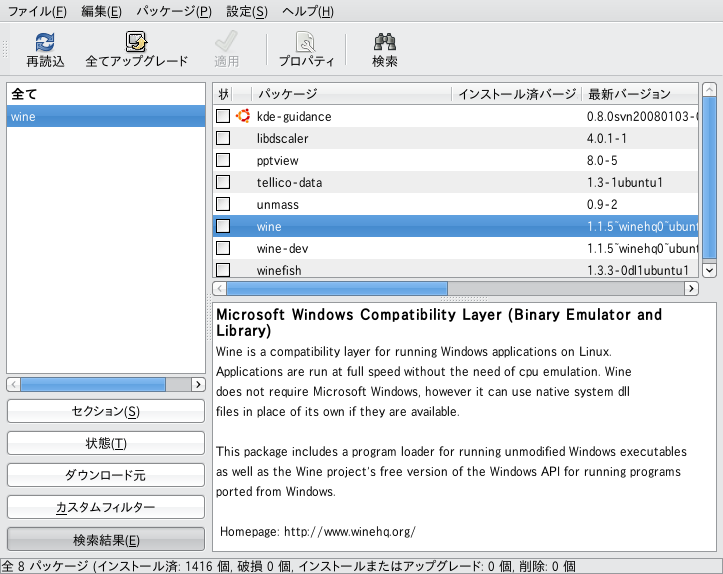
現在の最新版 "wine 1.1.5" がでてきましたね。
で、いつものようにインストール!
以上 ありがとうございました
Friday, June 27, 2008
消せないフォルダ
windowsでUSBメモリにバックアップの為のミラーリング用フォルダを作ったら、消せなくなった。
”削除できません ディレクトリが空ではありません”って attrib で見ても空なんですけど…
rmdir /s フォルダ でもダメ
同名のフォルダを上書きしてもダメ
別の場所にコピーすると、そちらは普通に消せる。でも移動はダメ
結局、ドライブのプロパティから ツール:エラーチェック で自動回復を2ヶともチェックして実行。
(システムエラーの修復の方は、そのドライブのプログラムがすべて停止していないとだめみたいです。)
件のフォルダがファイルに変身してくれて、無事削除できました。
”削除できません ディレクトリが空ではありません”って attrib で見ても空なんですけど…
rmdir /s フォルダ でもダメ
同名のフォルダを上書きしてもダメ
別の場所にコピーすると、そちらは普通に消せる。でも移動はダメ
結局、ドライブのプロパティから ツール:エラーチェック で自動回復を2ヶともチェックして実行。
(システムエラーの修復の方は、そのドライブのプログラムがすべて停止していないとだめみたいです。)
件のフォルダがファイルに変身してくれて、無事削除できました。
Saturday, June 14, 2008
Saturday, May 31, 2008
OOo calcの標準テンプレートとキーカスタマイズ
Calcの標準日付表示を5月31日から、2008/5/31 にする。
http://blogs.yahoo.co.jp/silpfeed_02/25515663.html を参考に
http://blogs.yahoo.co.jp/silpfeed_02/25515663.html を参考に
では、まず1つ目の設定の説明から。
<標準スタイルの設定と適用>
インストールしたばかりの状態だと英数字を入力したとき、英文フォントに切り替わってしまいます。
また、日本語フォントの設定で「MS Pゴシック」とPが半角なので、「MS Pゴシック」にする必要があります。まず、Calcを起動してください。
(1)「スタイルと書式」設定ウィンドーを開きます。
[F11]キーを押すと開きます。
または、「書式(O)」メニューの「スタイルと書式(Y)」を選択すると開きます。
<標準スタイルの設定と適用>
インストールしたばかりの状態だと英数字を入力したとき、英文フォントに切り替わってしまいます。
また、日本語フォントの設定で「MS Pゴシック」とPが半角なので、「MS Pゴシック」にする必要があります。まず、Calcを起動してください。
(1)「スタイルと書式」設定ウィンドーを開きます。
[F11]キーを押すと開きます。
または、「書式(O)」メニューの「スタイルと書式(Y)」を選択すると開きます。
( 2)「スタイルと書式」ウィンドーの「標準」の上で、右クリックしてメニューを出し、「変更」を左クリックで選択します。
→「セルスタイル:標準」ウィンドーが開きます。
→「セルスタイル:標準」ウィンドーが開きます。
( 3)「セルスタイル:標準」ウィンドーの「フォント」タブを選択し、フォントを設定します。
↓の画像の様に「英数字用フォント」「日本語用フォント」のフォントの種類を設定します。
「日本語用フォント」もフォントを選択しなおしてください。
フォントの「サイズ」は好みで!
↓の画像の様に「英数字用フォント」「日本語用フォント」のフォントの種類を設定します。
「日本語用フォント」もフォントを選択しなおしてください。
フォントの「サイズ」は好みで!
( 4)他のタブを選択し、好みの設定に変える。
「数」タブ:「千単位の区切り」チェックボックスをチェック。(なし)
「配置」タブ:「文章の配置」-「縦に(V)」を「中央揃え」にする。好みで!
「日本語の体裁」タブ:「改行時の処理」の「行頭〜(略)〜」チェックボックスをチェック。(なし)
「数」タブ:「千単位の区切り」チェックボックスをチェック。(なし)
「配置」タブ:「文章の配置」-「縦に(V)」を「中央揃え」にする。好みで!
「日本語の体裁」タブ:「改行時の処理」の「行頭〜(略)〜」チェックボックスをチェック。(なし)
( 5)「セルスタイル:標準」ウィンドー下の「OK」ボタンを押して、ウィンドウを閉じる。
( 6)「ファイル」メニューから、「ドキュメントテンプレート」→「保存」の順に選択し、「ドキュメントテンプレート」ウィンドウを出す。
( 7)テンプレートの名前(Calc標準)を入力し、「OK」ボタンを押す。→「ドキュメントテンプレート」ウィンドーが閉じる。
( 8)「ファイル」メニューから、「ドキュメントテンプレート」→「管理」の順に選択し、「ドキュメントテンプレートの管理」ウィンドーを出す。
( 9)「自分のテンプレート」フォルダアイコンをダブルクリックする。→(7)で保存したファイル名を右クリックで選択、メニューを出す。
(10)「標準テンプレートとして設定」を左クリックで選択後、「ドキュメントテンプレートの管理」ウィンドー右上の「閉じる」ボタンを押す。
以上で、標準スタイルを設定し、適用できました。
以後、Calcを再起動しても、先ほど設定した書式が適用されていると思います。
キーカスタマイズ
Del で セル内のデータや数式を削除
Shift+Del で データや数式を削除して入力待機 にする
<キーカスタマイズの方法>
1.「表示」メニュー→ツールバー→カスタマイズ の順に選択。
「カスタマイズ」ウィンドーが開きます。(「キーボード」タブが選択状態)
2.「キーボード」タブについての説明です。
「キーボード」タブの画面上段、”ショートカットキー”の部分、各キーに対する機能の設定状況一覧です。
「キーボード」タブの画面下段、”機能”の部分が、各機能に対する、キーの設定状況となります。
設定は、画面下段の「機能」部分で行います。
「機能」部分は、「範囲」「機能」「キー」に分かれています。
「範囲」は機能の属する種類(編集、書式など)をあらわし、「機能」は「範囲」に属する個々の機能を表しています。大きなくくり順(「範囲」→「機 能」)に選択すると、「キー」のところに設定されているキーが表示されます(ない場合はショートカットキーが設定がされてない)。
「キーボード」タブの説明をしたところで、実際にショートカットキーの設定を変えてみましょう。
(「Del」キーに割り当てられている機能を変更します。)
(1)「範囲」で「編集」という項目を選択します。
すると、「機能」の表示内容が変わります(「編集」に属する機能が表示されます。)
(2)「機能」から、「内容の削除」を選びます。
ここで注意「内容の削除」は2つ並んで存在しています。
・「内容の削除」(上段)・・・セル内の数式や値をクリアします。
・「内容の削除」(下段)・・・「削除」ウィンドーを表示し、チェックの入った項目を削除する。
目的の機能である、上段の「内容の削除」を選択します。
すると、[キー」の欄には、標準で設定されているキー「BackSpace」が表示されます。
(3)「キーボード」タブの上段”ショートカットキー”部分より、「Delete」を探し選択します。
すると、右上のボタン「変更」の文字が、グレーから黒に変わり、ボタンが押せるようになります。
(4)「変更」ボタンを押します。
すると、”機能”部分の「キー」に、「BackSpace」と「Delete」が表示されます。
これで登録が完了した事がわかります。
(5)同様に「内容の削除」下段を選択し、”ショートカットキー”部分より、「Shift」+「Delete」を選択し、「変更」ボタンを押します。
(6)なお、「キーボード」タブ右下の「保存」ボタンを押し、名前をつけて保存すると、変更した設定を保存する事が出来ます。
(7)「カスタマイズ」ウィンドー下部「OK」ボタンを押し、設定を終了します。
以後、Calcを再起動しても、先ほど設定した書式が適用されていると思います。
キーカスタマイズ
Del で セル内のデータや数式を削除
Shift+Del で データや数式を削除して入力待機 にする
<キーカスタマイズの方法>
1.「表示」メニュー→ツールバー→カスタマイズ の順に選択。
「カスタマイズ」ウィンドーが開きます。(「キーボード」タブが選択状態)
2.「キーボード」タブについての説明です。
「キーボード」タブの画面上段、”ショートカットキー”の部分、各キーに対する機能の設定状況一覧です。
「キーボード」タブの画面下段、”機能”の部分が、各機能に対する、キーの設定状況となります。
設定は、画面下段の「機能」部分で行います。
「機能」部分は、「範囲」「機能」「キー」に分かれています。
「範囲」は機能の属する種類(編集、書式など)をあらわし、「機能」は「範囲」に属する個々の機能を表しています。大きなくくり順(「範囲」→「機 能」)に選択すると、「キー」のところに設定されているキーが表示されます(ない場合はショートカットキーが設定がされてない)。
「キーボード」タブの説明をしたところで、実際にショートカットキーの設定を変えてみましょう。
(「Del」キーに割り当てられている機能を変更します。)
(1)「範囲」で「編集」という項目を選択します。
すると、「機能」の表示内容が変わります(「編集」に属する機能が表示されます。)
(2)「機能」から、「内容の削除」を選びます。
ここで注意「内容の削除」は2つ並んで存在しています。
・「内容の削除」(上段)・・・セル内の数式や値をクリアします。
・「内容の削除」(下段)・・・「削除」ウィンドーを表示し、チェックの入った項目を削除する。
目的の機能である、上段の「内容の削除」を選択します。
すると、[キー」の欄には、標準で設定されているキー「BackSpace」が表示されます。
(3)「キーボード」タブの上段”ショートカットキー”部分より、「Delete」を探し選択します。
すると、右上のボタン「変更」の文字が、グレーから黒に変わり、ボタンが押せるようになります。
(4)「変更」ボタンを押します。
すると、”機能”部分の「キー」に、「BackSpace」と「Delete」が表示されます。
これで登録が完了した事がわかります。
(5)同様に「内容の削除」下段を選択し、”ショートカットキー”部分より、「Shift」+「Delete」を選択し、「変更」ボタンを押します。
(6)なお、「キーボード」タブ右下の「保存」ボタンを押し、名前をつけて保存すると、変更した設定を保存する事が出来ます。
(7)「カスタマイズ」ウィンドー下部「OK」ボタンを押し、設定を終了します。
Subscribe to:
Posts (Atom)